
はじめに
パソコンを使っていて、WindowsをバックアップするためWindows標準のバックアップソフトを使っていたのですが、データバックアップがうまくできておらず、データが消失してしまいました。バックアップデータが破損していたようで、復元中にエラーで停止し、Windowsが起動不能になりました。
この記事では、Windowsのバックアップソフトウェアについて考えてみたいと思います。
バックアップの必要性
バックアップとは、万が一のトラブルに備えて、パソコン内のデータを別の場所に保存しておくことを指します。
トラブルの原因としては、以下の4つが主な原因になります。
- WindowsUpdateでパソコンが起動しなくなる
- SSD/HDDが故障する
- 間違ってデータを消す
- パソコン本体が故障して起動しなくなる
トラブルが起こることはめったにないのですが、油断していると大事なデータを失うことになります。
バックアップのやり方
バックアップソフトについて
バックアップのやり方としては、Windows標準のバックアップを使用する、もしくはフリーソフトを使う方法があります。
Windows標準のやり方はこちらの記事をご覧ください。

フリーソフトはこちらのMiniToolShadowMakerFreeがおすすめです。
バックアップソフトウェア MiniToolShadowMaker

MiniToolShadowMakerFreeでできること
フリーのバックアップソフトです。有料版もありますが、無料版で十分使えます。
ShadowMakerFreeでできることは、
- ディスク/パーティションのバックアップ
- フォルダ/ファイル単位のバックアップ
- スケジュール
- 増分・差分バックアップ
- バックアップからの復元
という一通りの機能はそろっています。
Windows標準のバックアップより高機能です。
実際の使い方
MiniToolShadowMakerのインストール
ソフトをダウンロードします。
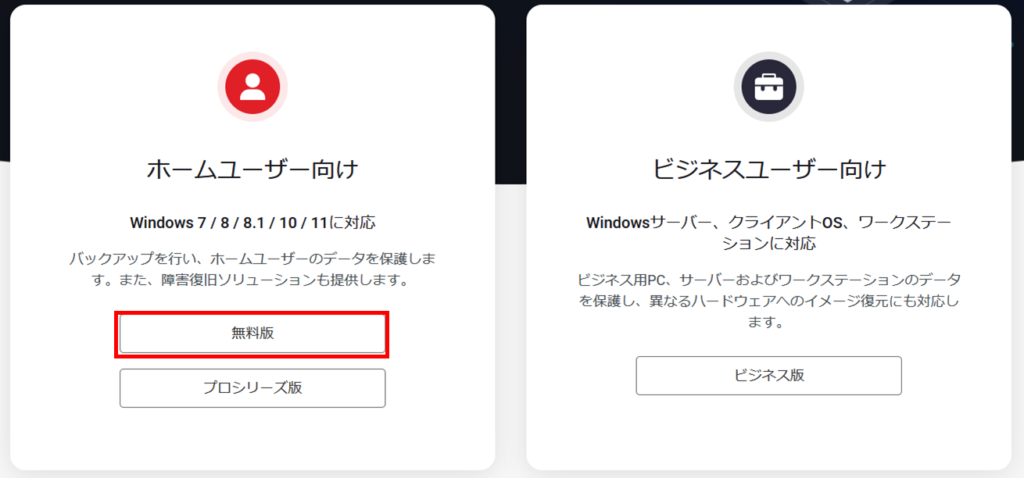
ホームユーザー向けの無料版を選択します。
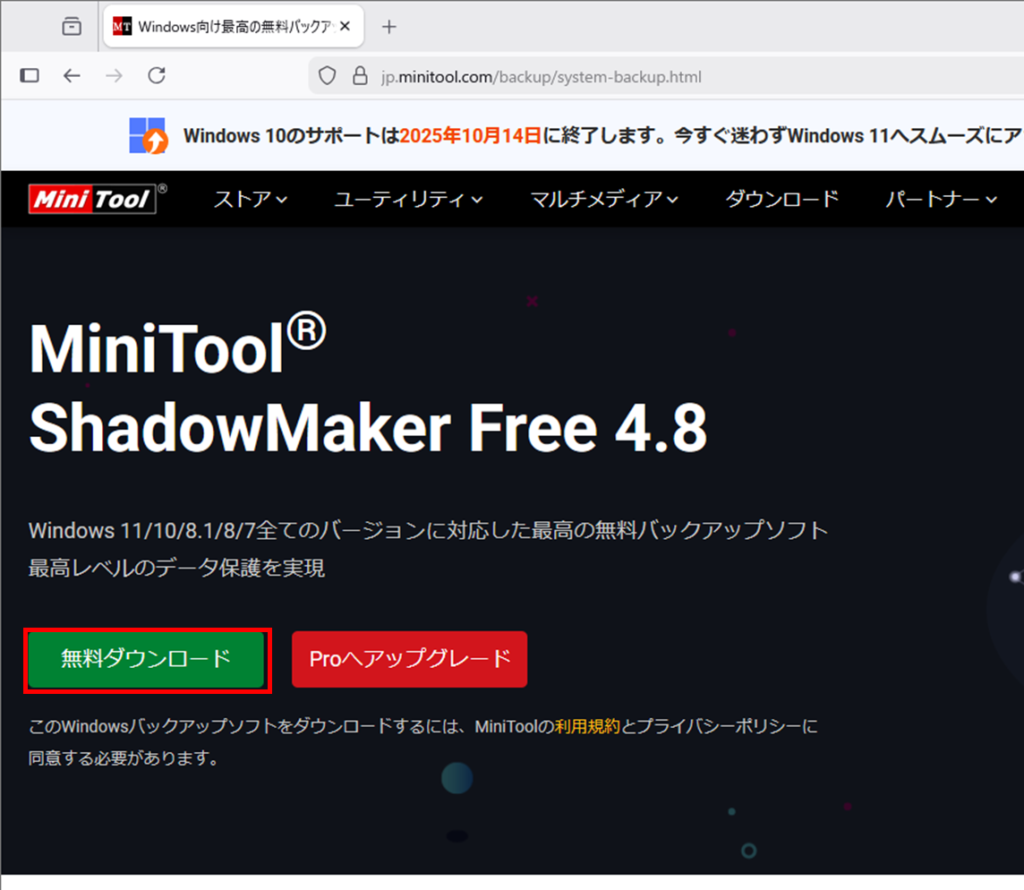
無料ダウンロードボタンを押すと、ダウンロードが始まります。
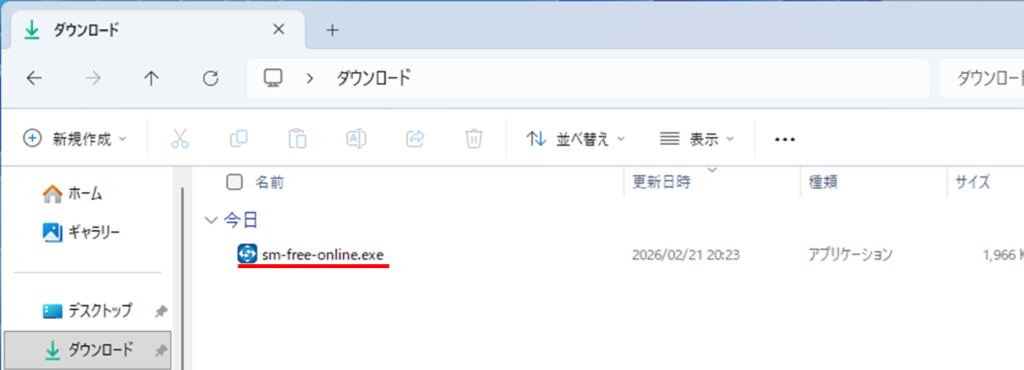
ダウンロードしたファイルをダブルクリックして実行します。
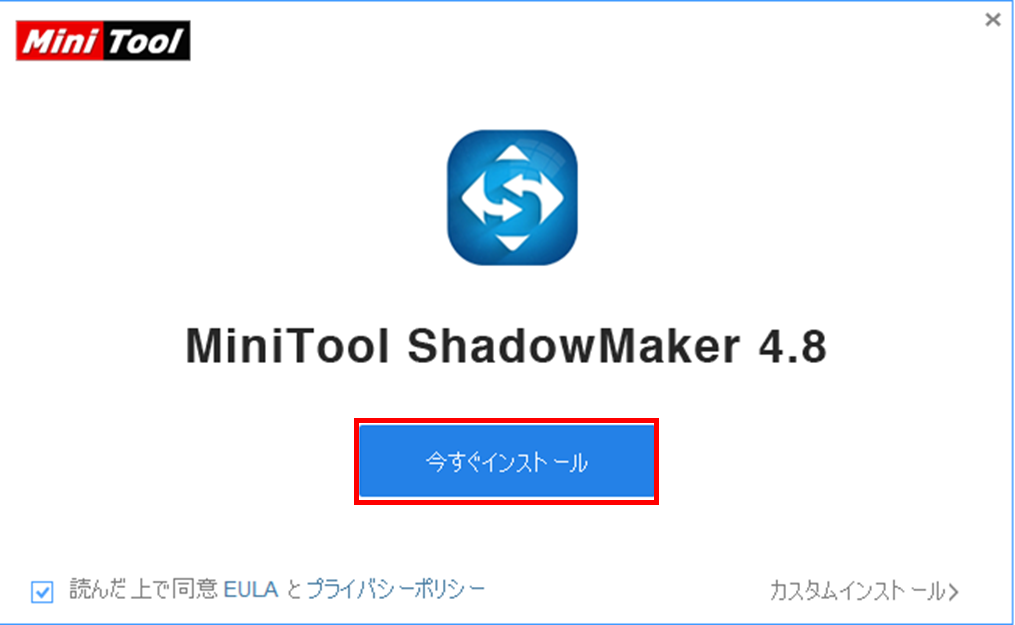
今すぐインストールを押します。
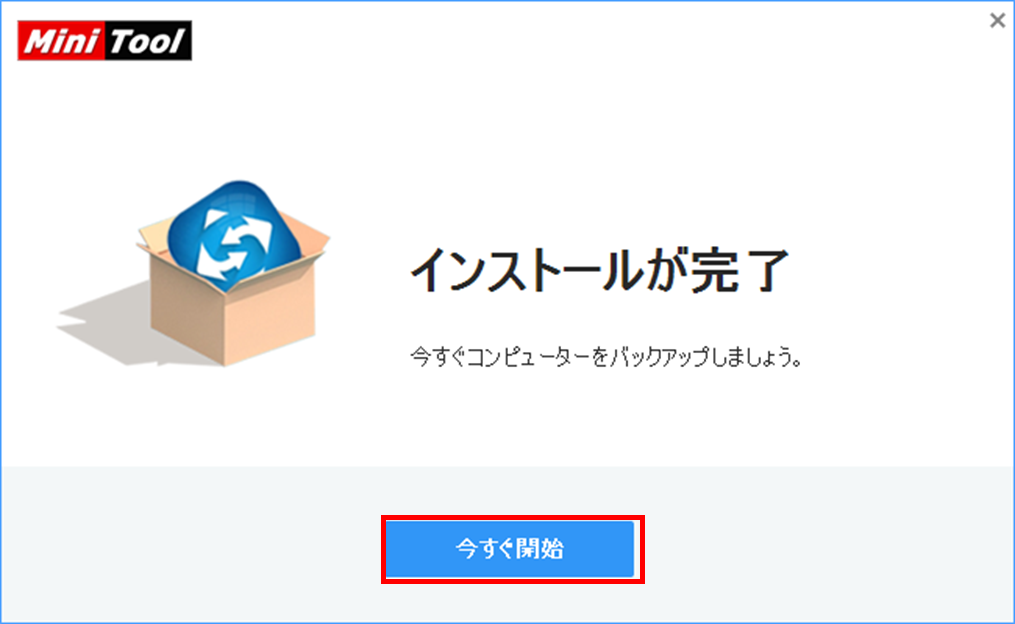
インストールが終わったら、今すぐ開始ボタンを押します。
バックアップのやり方
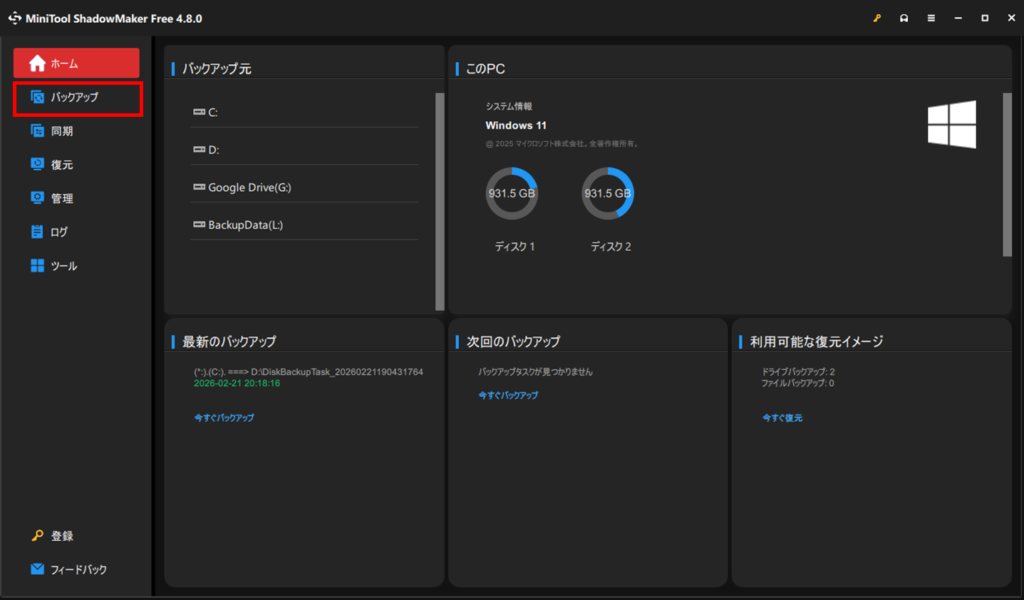
MiniToolShadowMakerを起動します。
左側のメニューバーからバックアップを選択します。
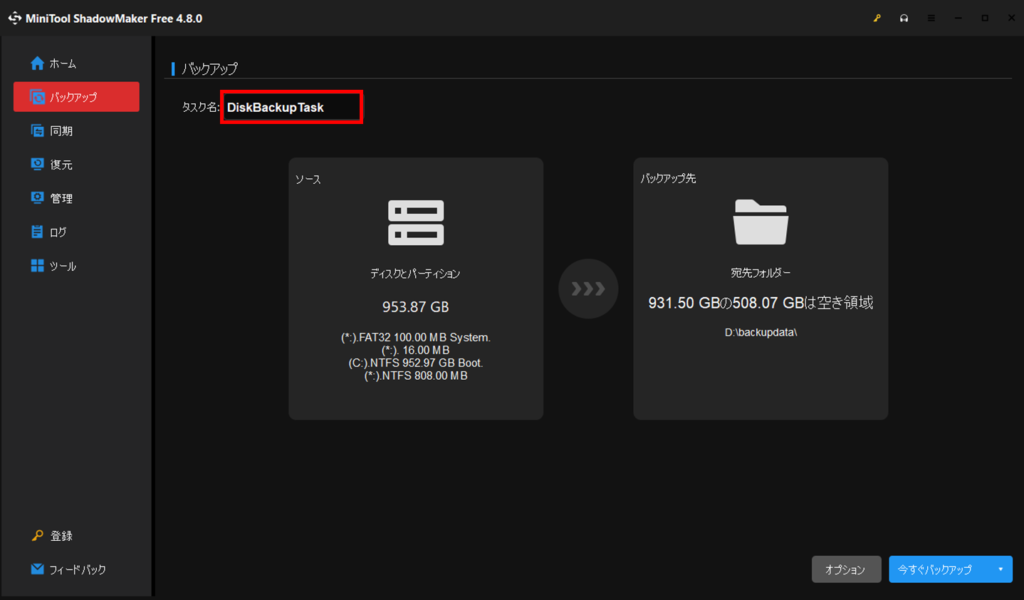
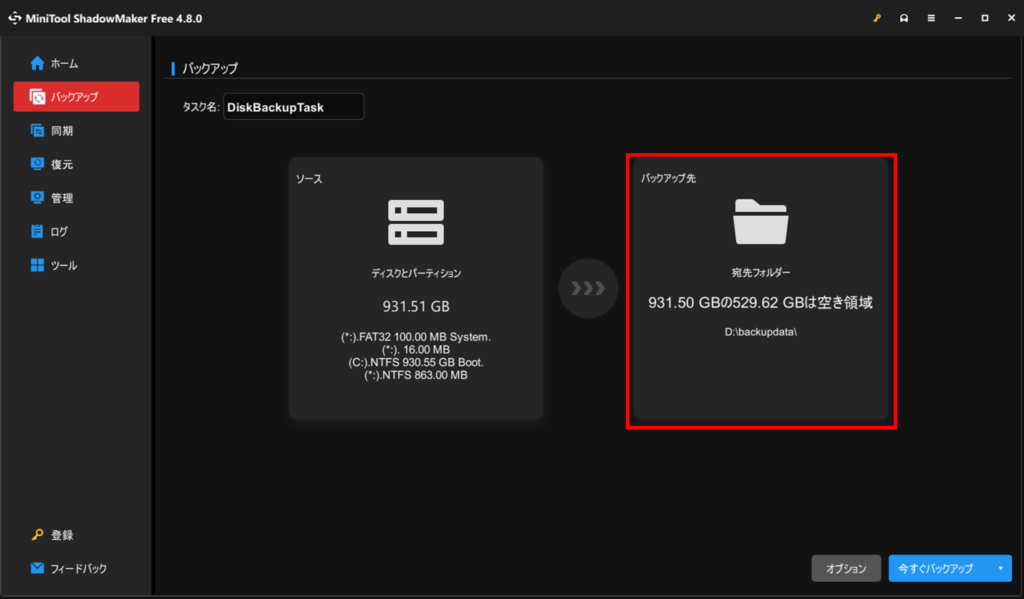
タスク名を変更します。パソコンが複数台ある方は、わかりやすい名前にしておきましょう。
次にソースを選択します。
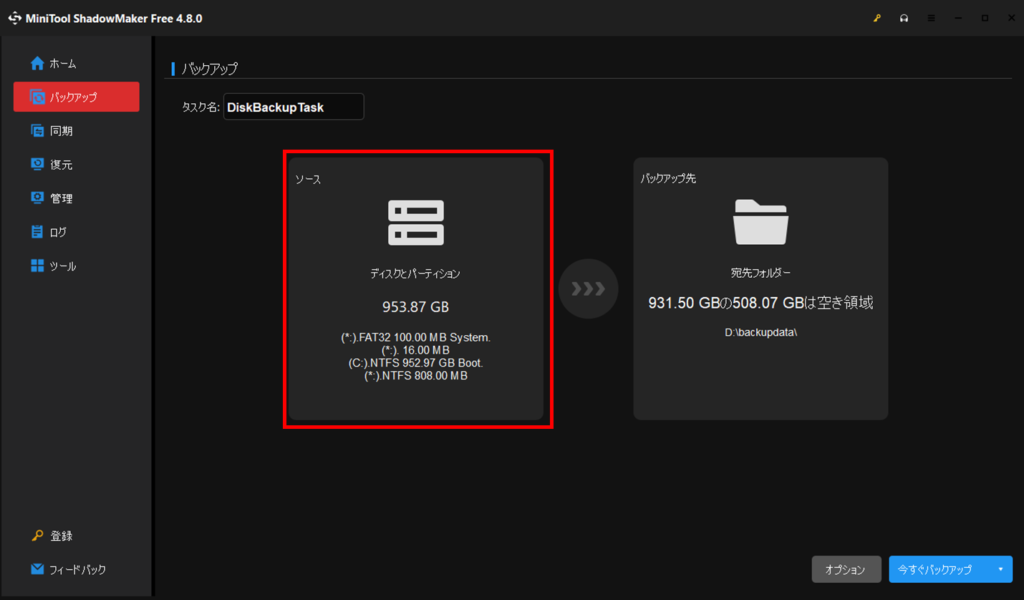
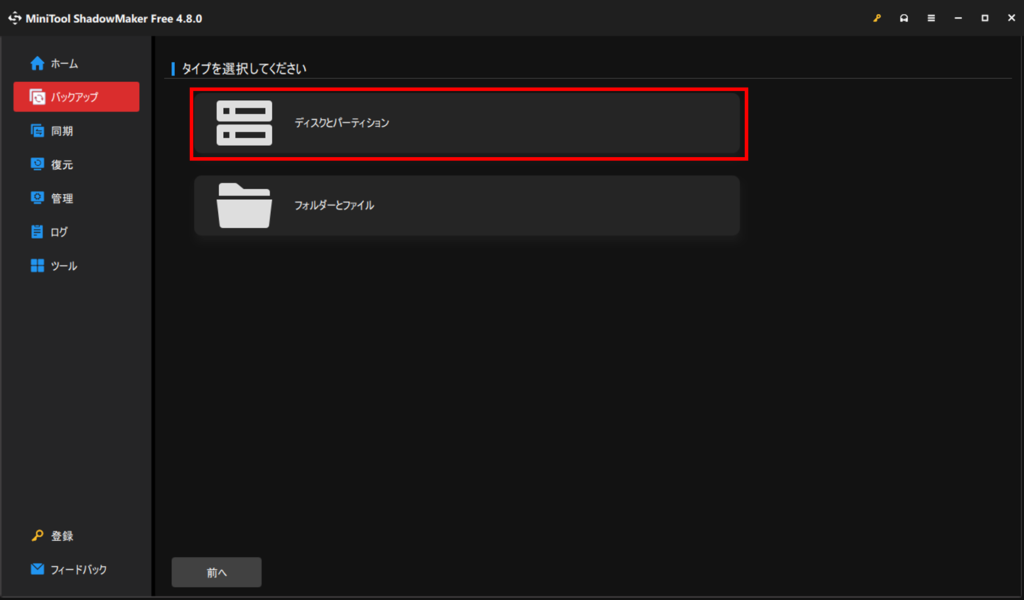
今回はディスク丸ごとバックアップします。ディスクとパーティションを選択します。
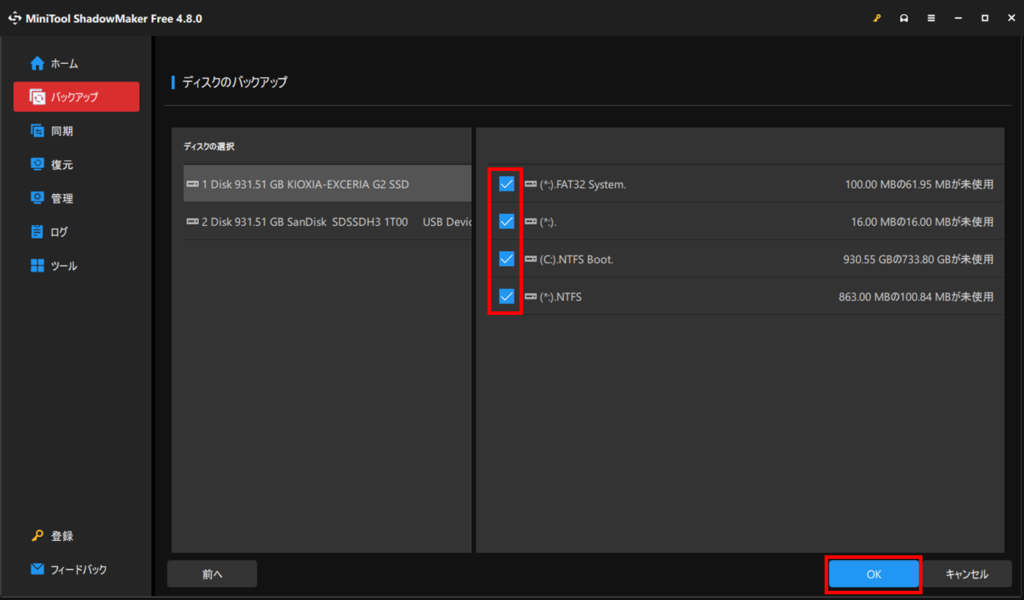
バックアップしたいパーティションを選択してOKボタンを押します。
ひとまず全部チェックしておけばOKです。
次にバックアップ先を選択します。
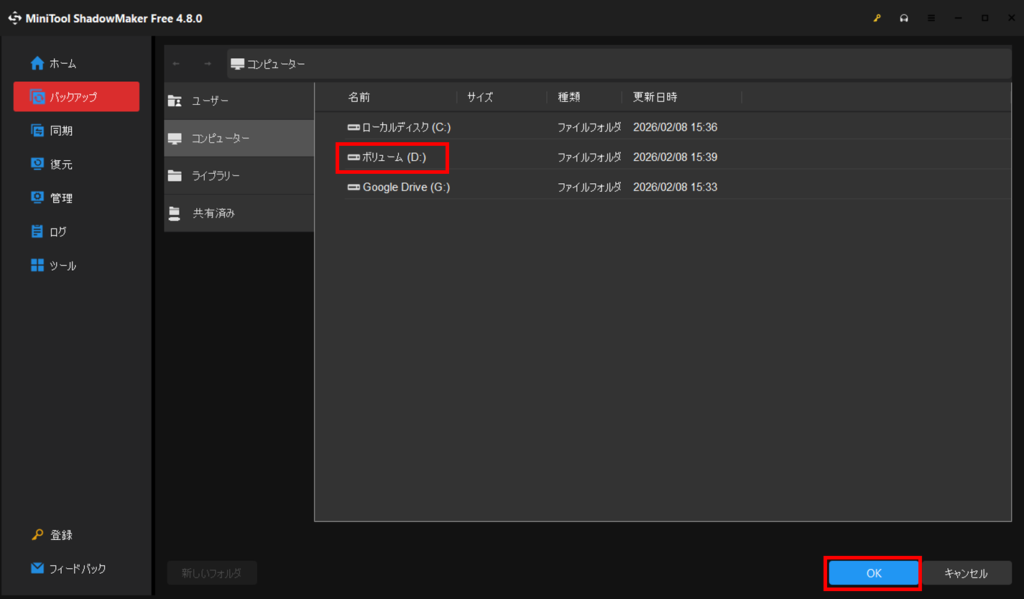
バックアップに使用するドライブを選択します。
ここでは、Dドライブがバックアップ用ドライブですので、選択してOKを押します。
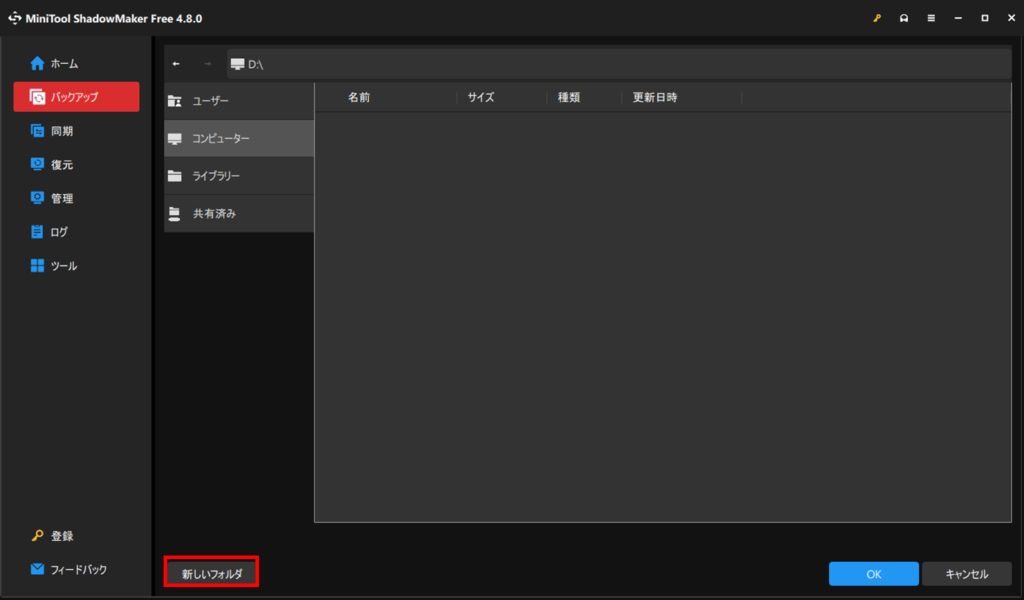
バックアップ用に新しいフォルダを作ります。
新しいフォルダボタンを押すと、NewFolderというフォルダができます。
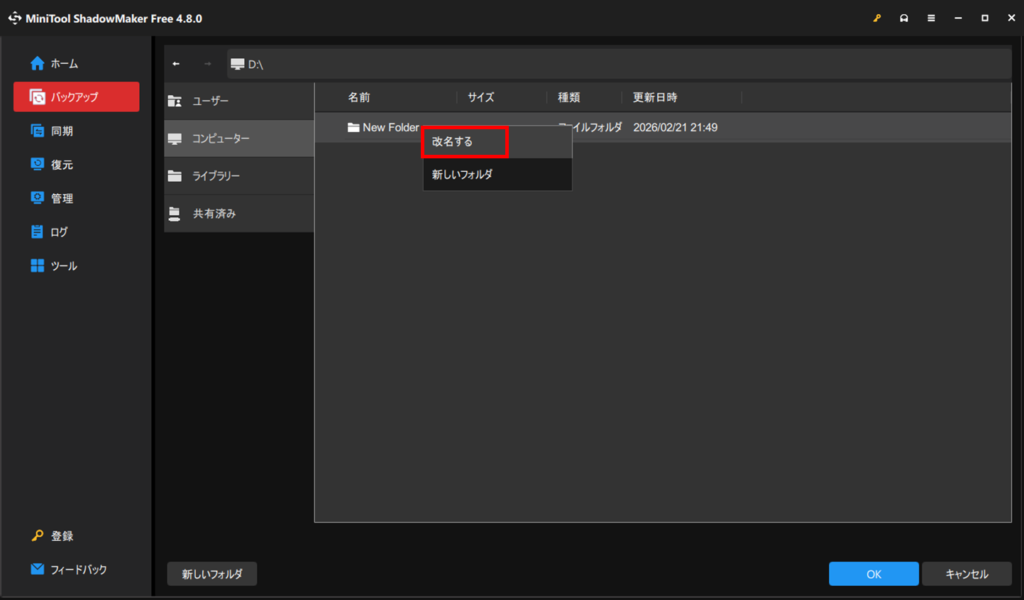
フォルダ名を右クリックすると、名前を変更できます。
ここでは、BackupDataというフォルダ名にします。
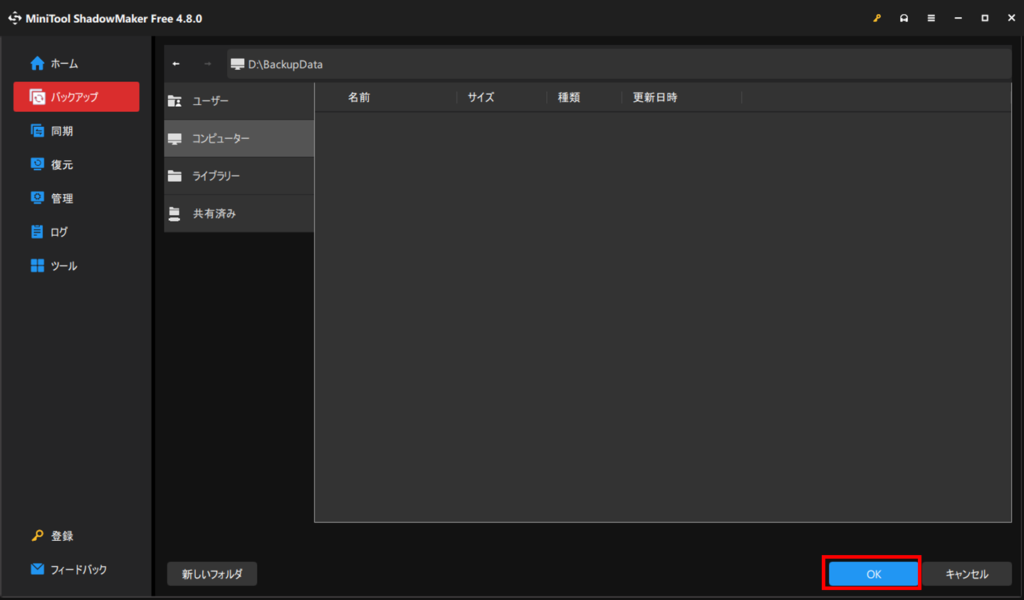
変更したフォルダをダブルクリックして、OKボタンを押します。
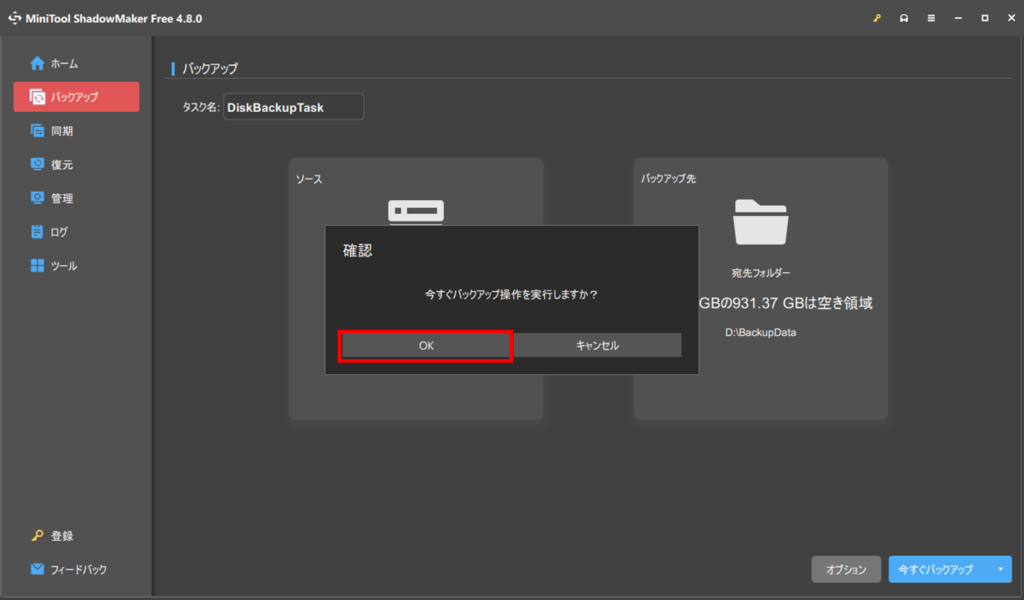
今すぐバックアップボタンを押します。
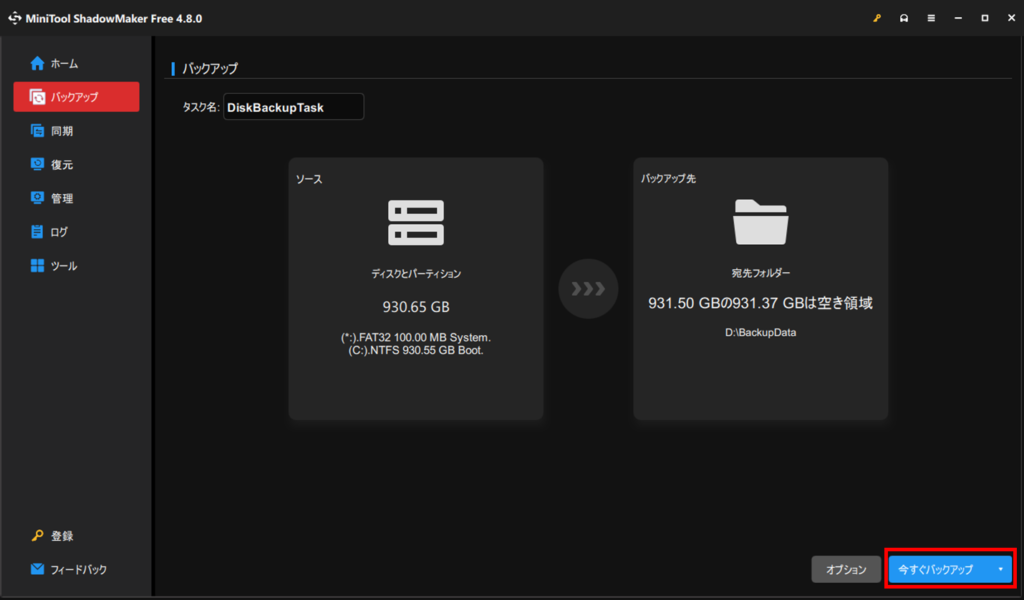
OKボタンを押すと、バックアップが開始されます。
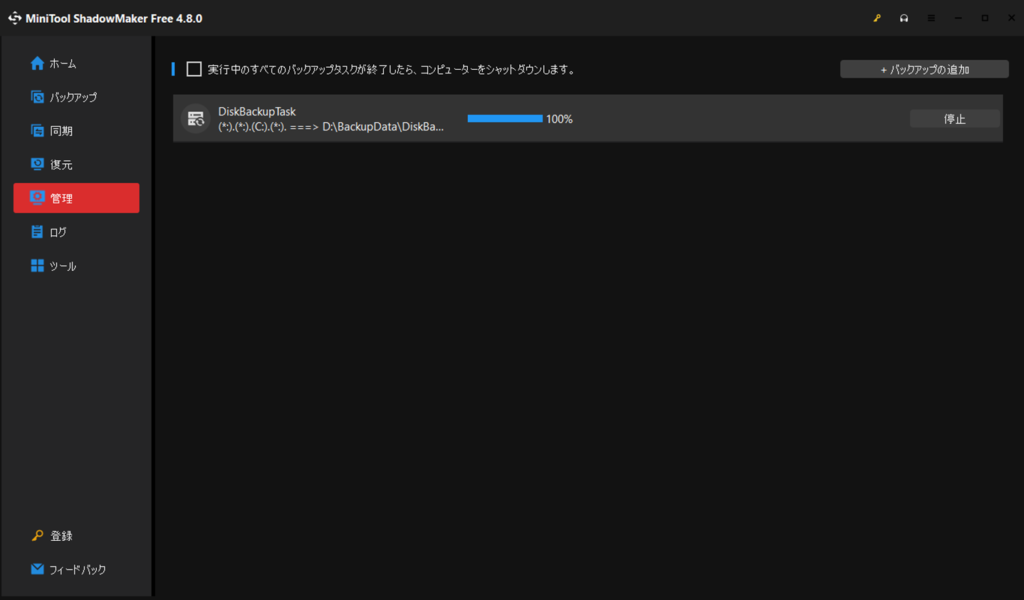
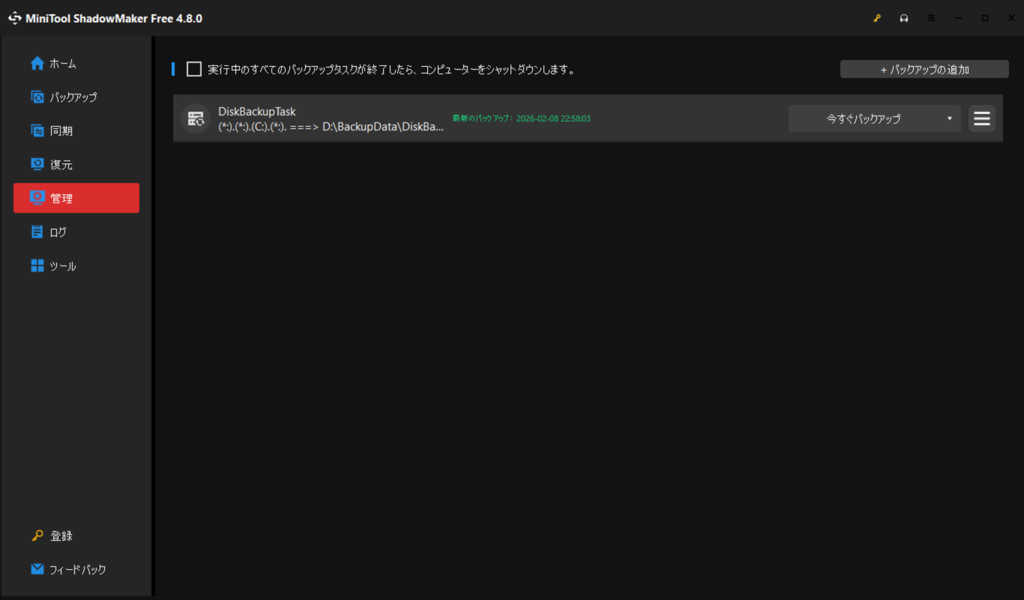
左側のメニューの「管理」に切り替わり、バックアップの進捗状況が表示されます。100%になるまで待ちましょう。コンピューターをシャットダウンしますにチェックを入れると、バックアップが終わるとパソコンをシャットダウンしてくれます。
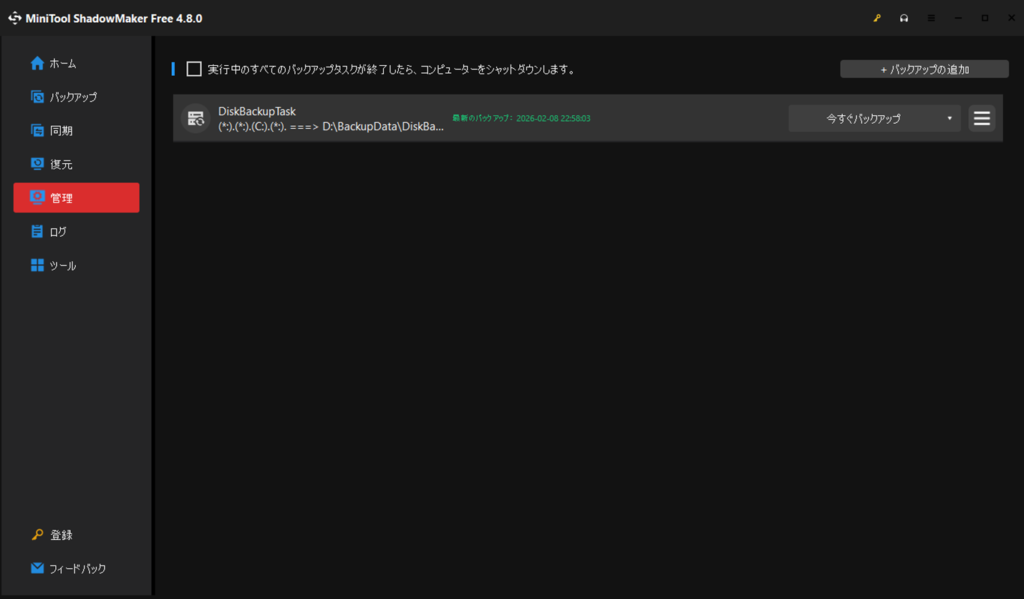
バックアップが完了すると、右側の停止ボタンが今すぐバックアップボタンに変わります。
2回目以降のバックアップのやり方
2回目以降のバックアップは、完全バックアップのほかに、増分、差分バックアップを選択することができます。
増分バックアップは下図のように変更があった分だけ追加でバックアップする方式です。

上の例で行くと、3回のバックアップで130GBの容量を使用します。復元するときは、3回分すべてのバックアップデータを参照して復元するため差分バックアップより時間がかかります。
差分バックアップは下図のように完全バックアップ+変更分をバックアップする方式です。

上の例で行くと、3回のバックアップで150GBの容量を使用します。復元するときは完全バックアップ+差分バックアップ2で復元します。増分バックアップより早く復元できますが、容量を多く使用します。
今回は容量が節約できるため、増分バックアップのやり方を解説します。
2回目以降バックアップするときは、管理画面から操作します。
今すぐバックアップボタンの右に三角形のマークがあるので押します。
増分バックアップを選択します。
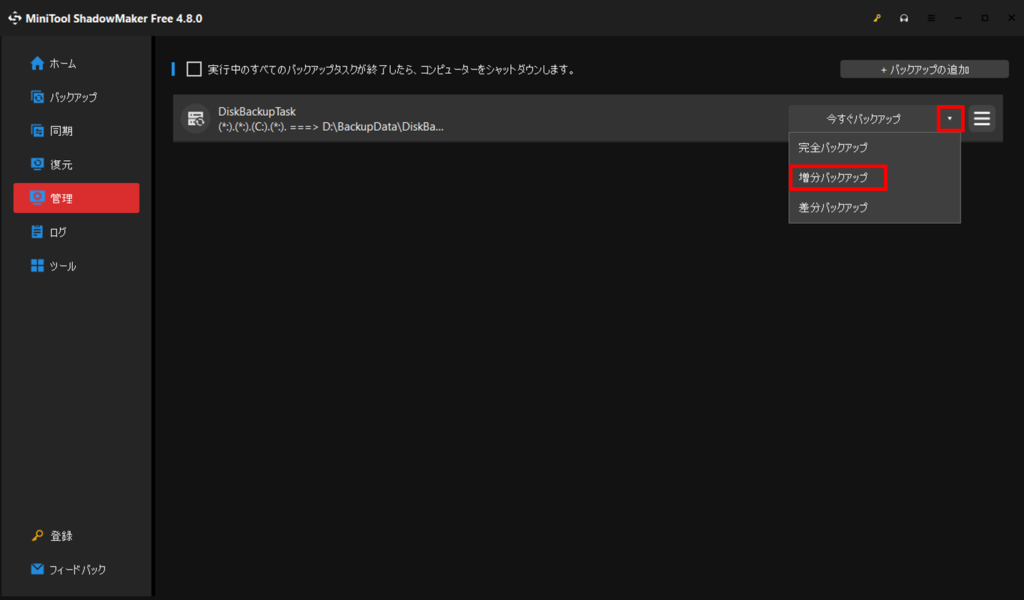
増分バックアップが完了すると、右側の停止ボタンが、今すぐバックアップボタンに変わります。
ファイルサーバーにバックアップする場合
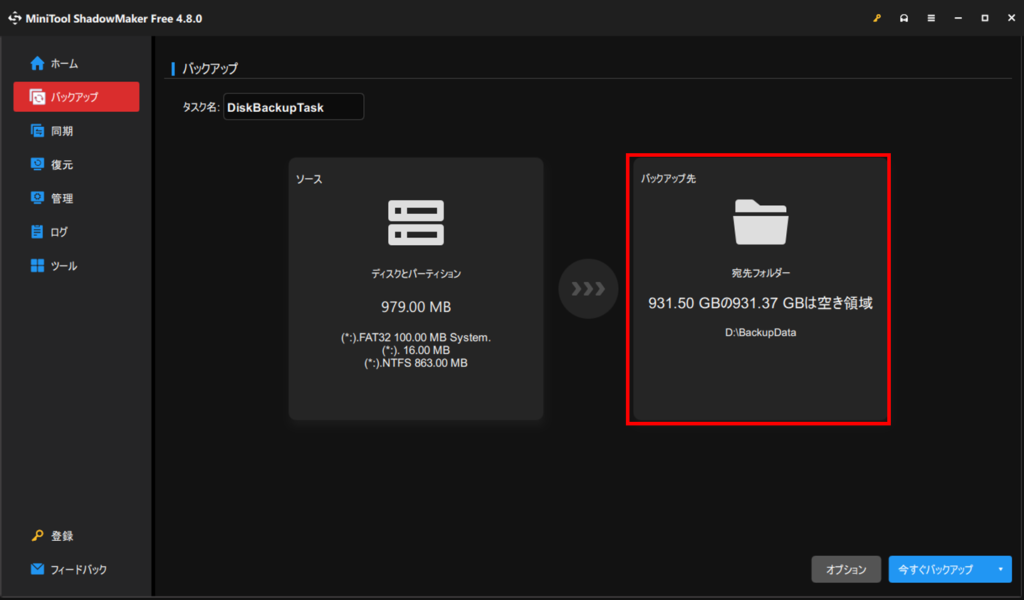
ファイルサーバーを立てて、共有フォルダにバックアップしたい場合はバックアップ先を「共有済み」にする必要があります。まずバックアップ先を選択します。
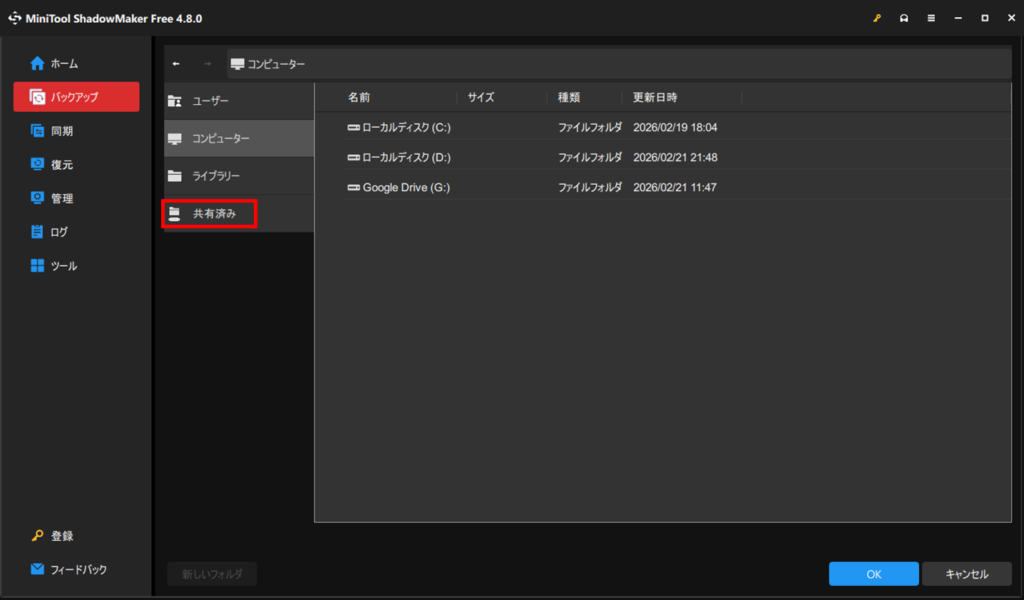
共有済みを選択しましょう。
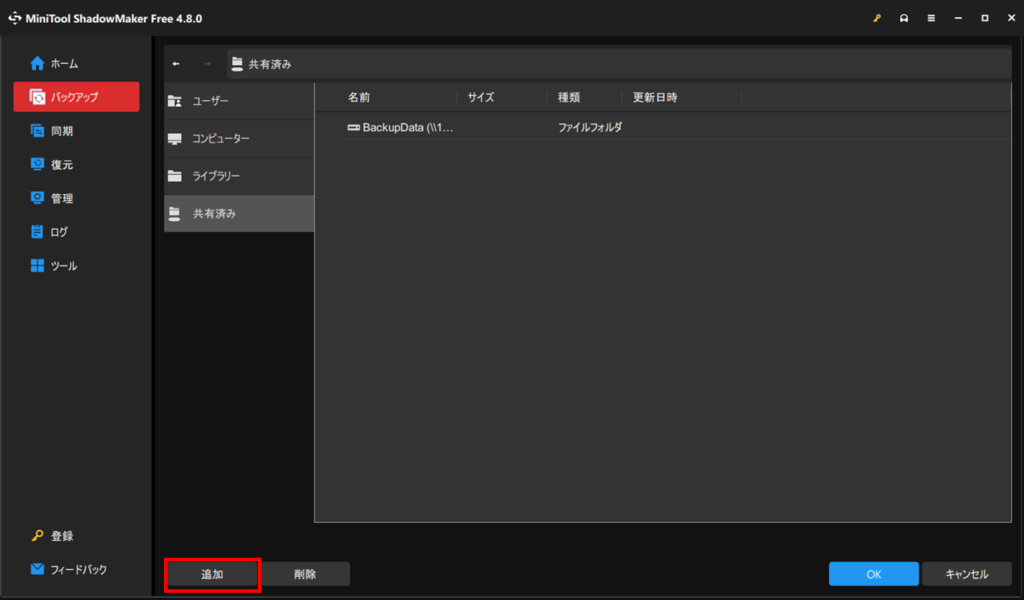
左下の追加ボタンを押します。
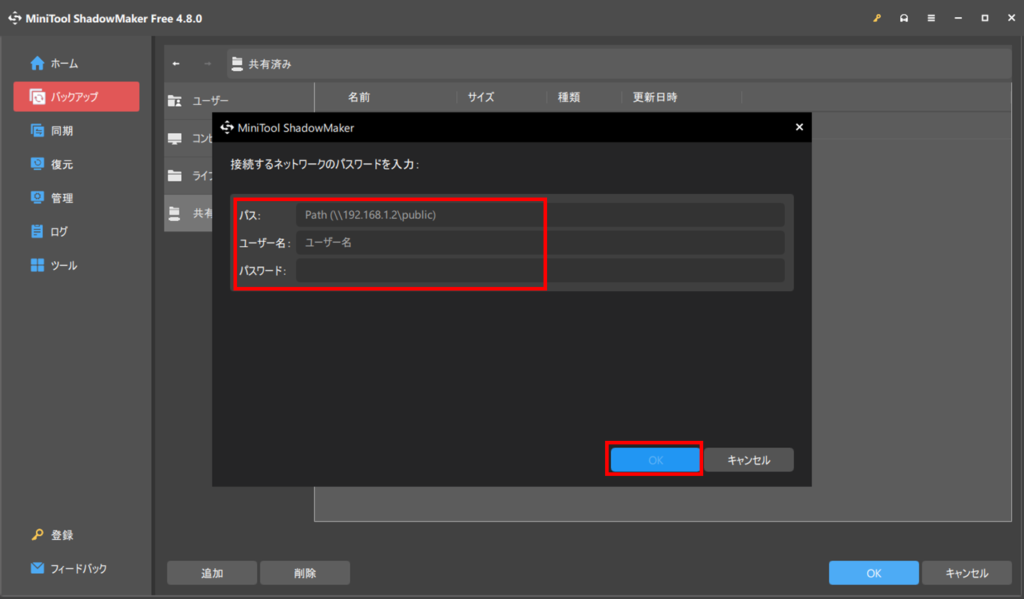
サーバーのアドレスとユーザー名・パスワードを入力します。入力し終えたらOKを押します。
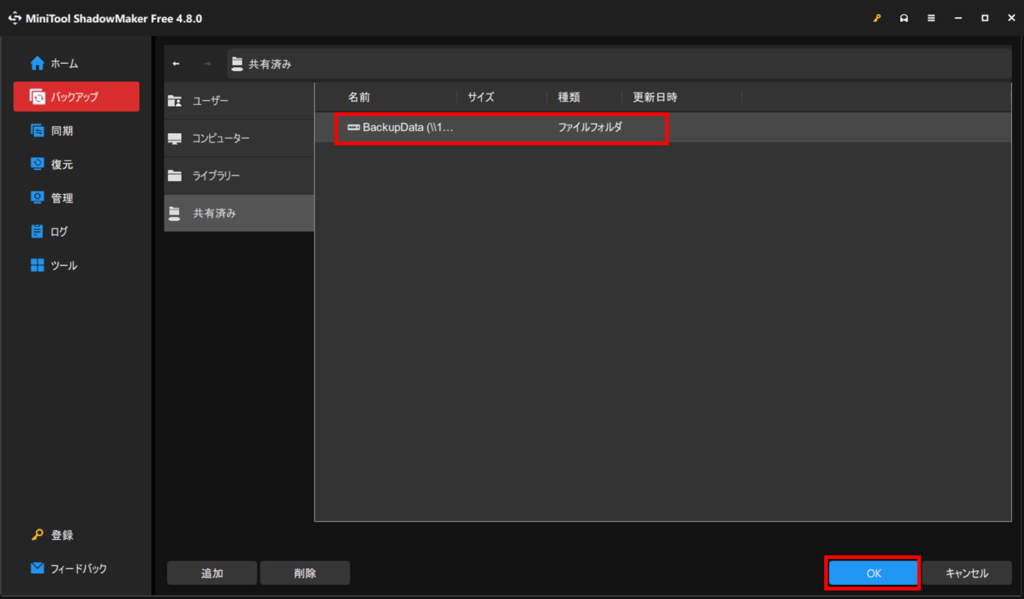
追加されたサーバーを選択してOKを押します。
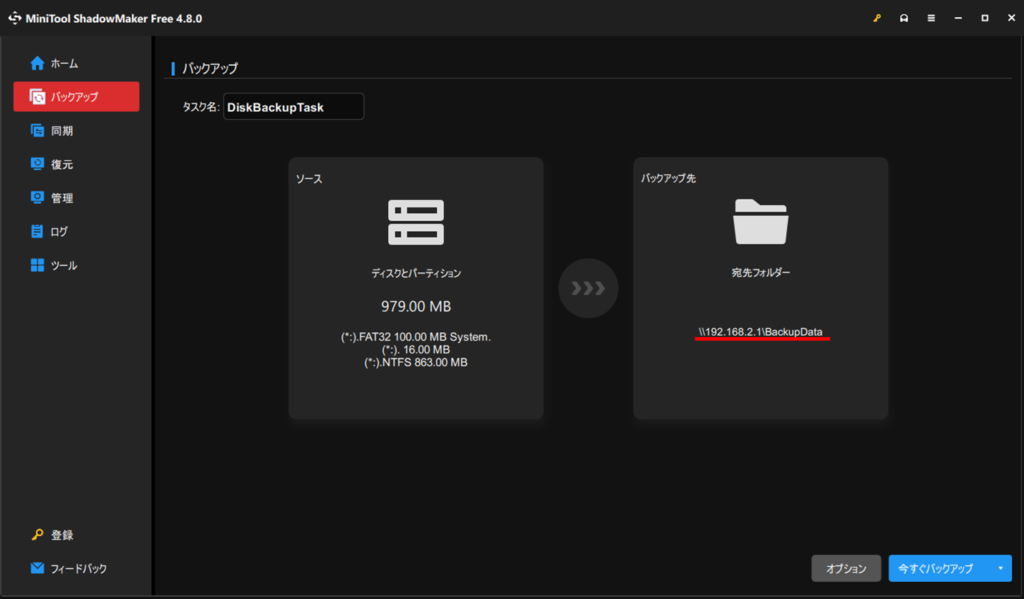
サーバーがバックアップ先として選択されました。
イメージ検証のやり方
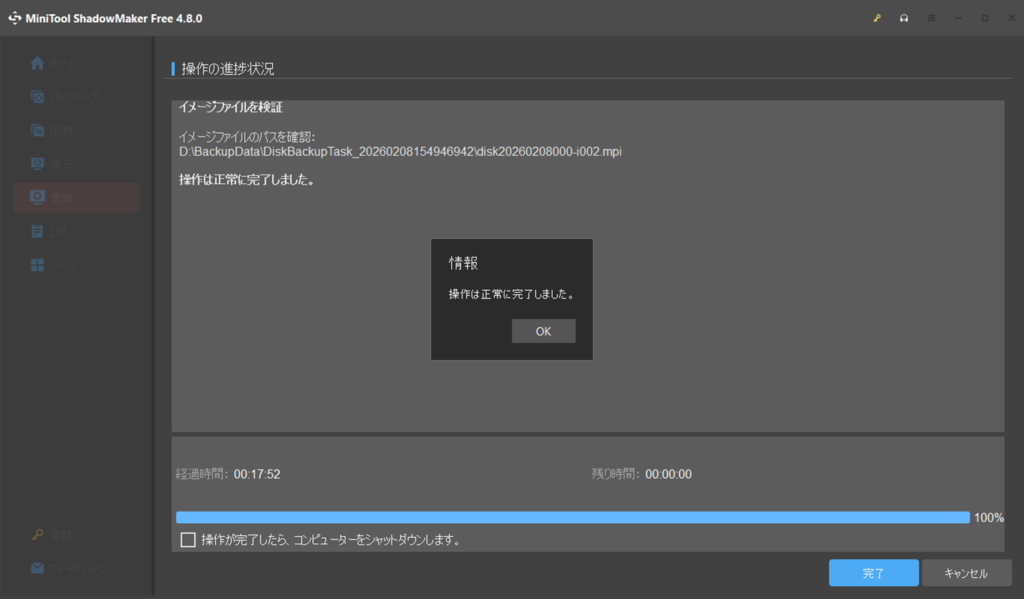
バックアップしたデータに問題がないか検証して、データが破損していないかチェックすることもできます。管理画面から、今すぐバックアップの右側の三角マークを押して、検証を選択します。
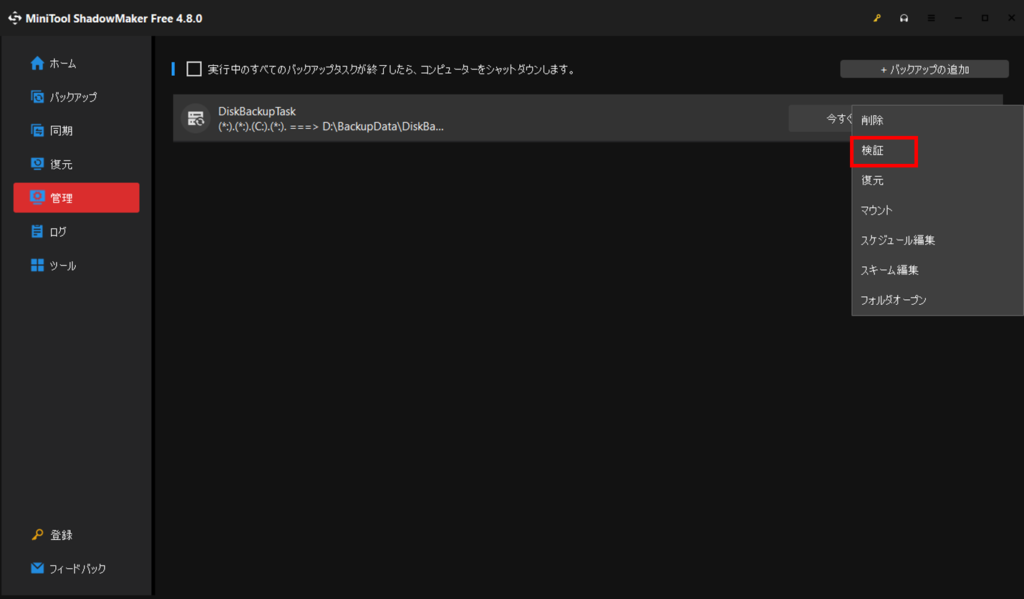
検証が始まります。問題がなければ「正常に完了しました」と表示されます。
USB起動ディスクの作り方
システムディスクを復元するには、USBから起動する起動ディスクを作成する必要があります。Windowsが起動しなくなった場合にも起動ディスクから起動して復元できます。
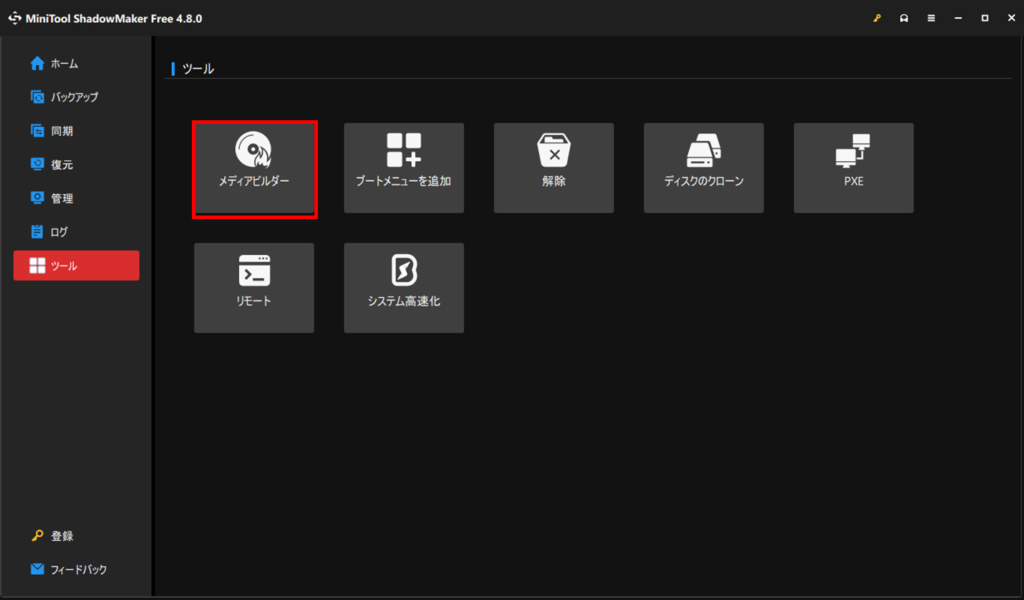
左側のメニューバーのツールを選択し、メディアビルダーを押します。
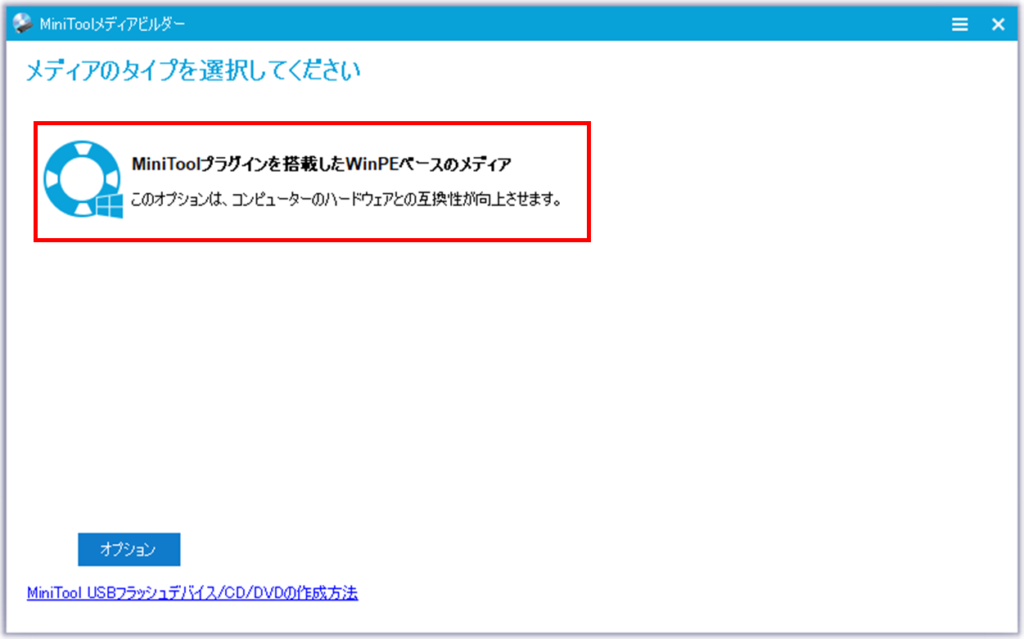
MiniToolプラグインを搭載したWinPEベースのメディアを選択します。
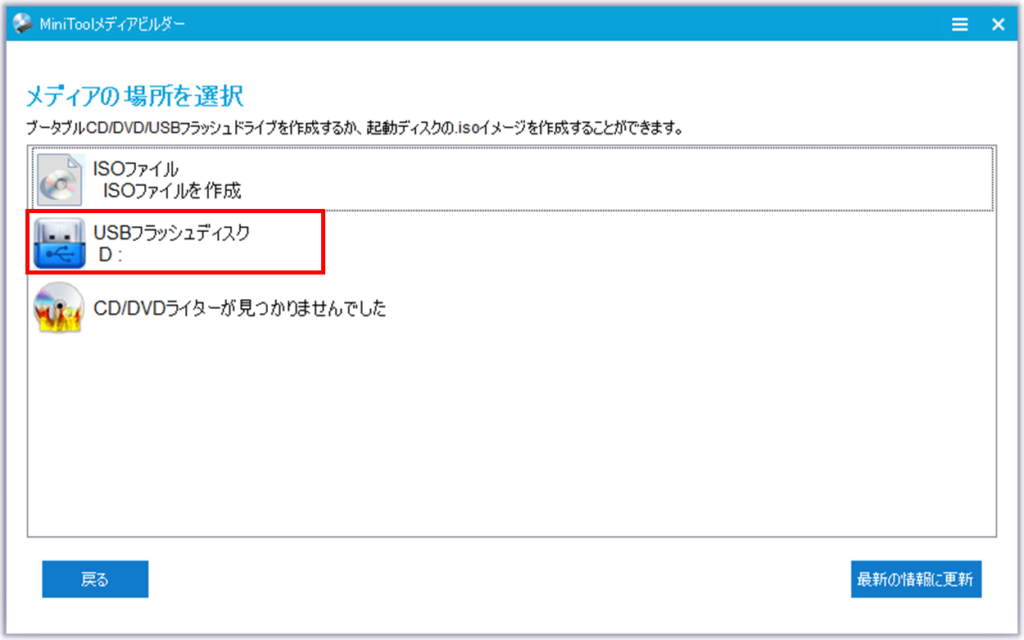
USBフラッシュディスクを選択します。
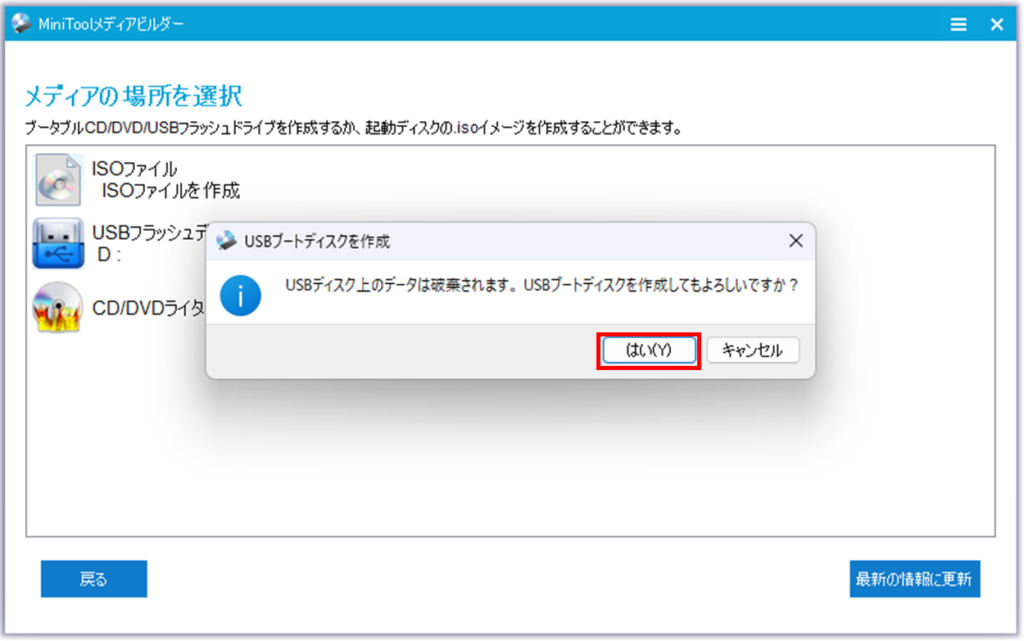
はいを押します。
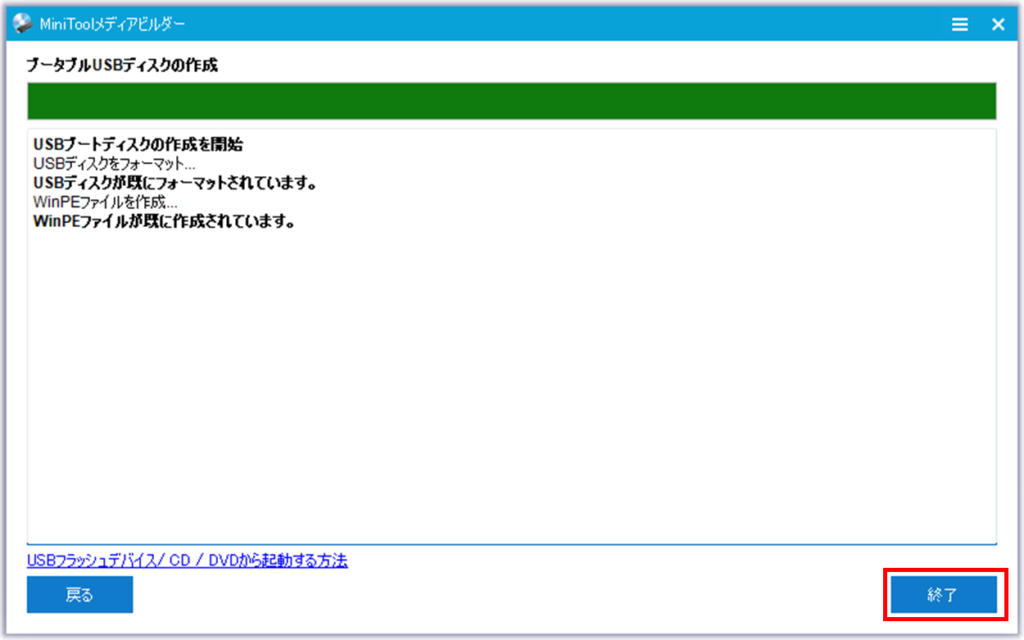
進捗が100%になったら終了ボタンを押します。
復元のやり方
システムディスクを復元する場合は、USBの起動ディスクからパソコンを起動する必要があります。
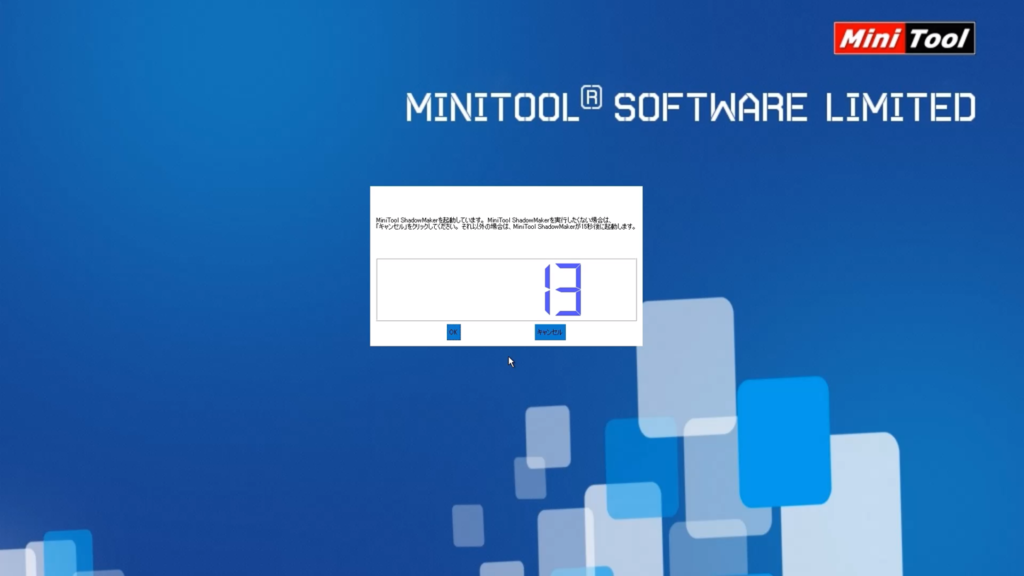
USBから起動すると、カウントダウンが始まりますので、OKを押します(押さなくても15秒待つとソフトが起動します)
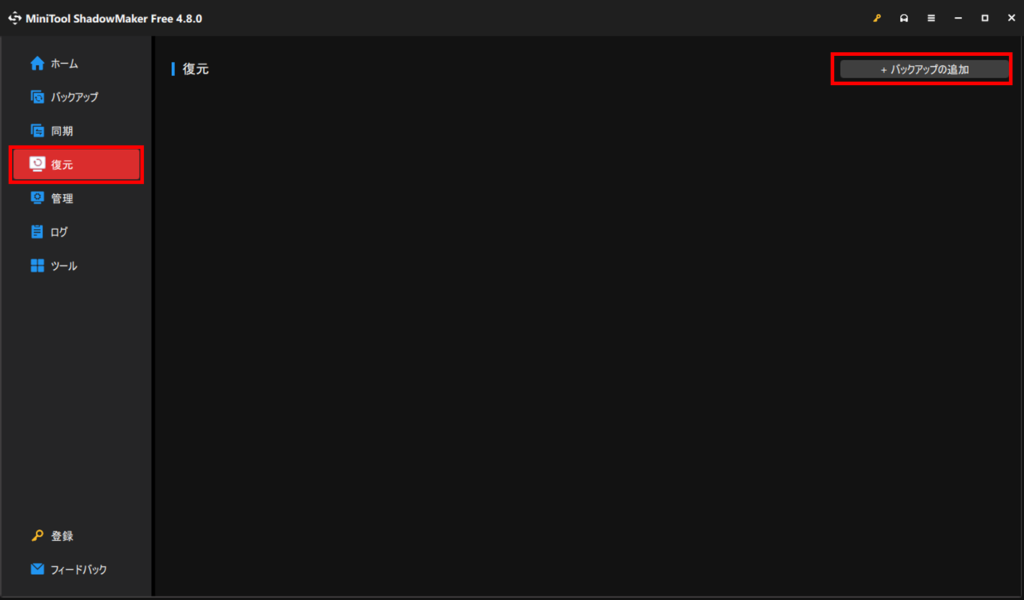
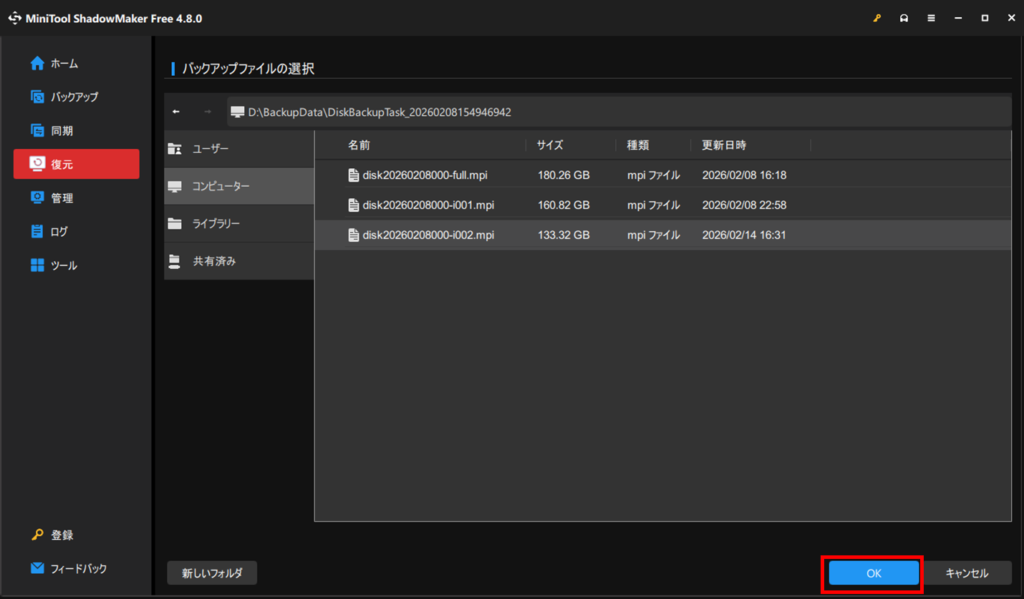
ソフトが起動したら、左側のメニューの復元を選択し、バックアップの追加ボタンを押します。
バックアップデータの保存先を選択して、OKボタンを押します。
バックアップデータは拡張子がmpiのファイルです。
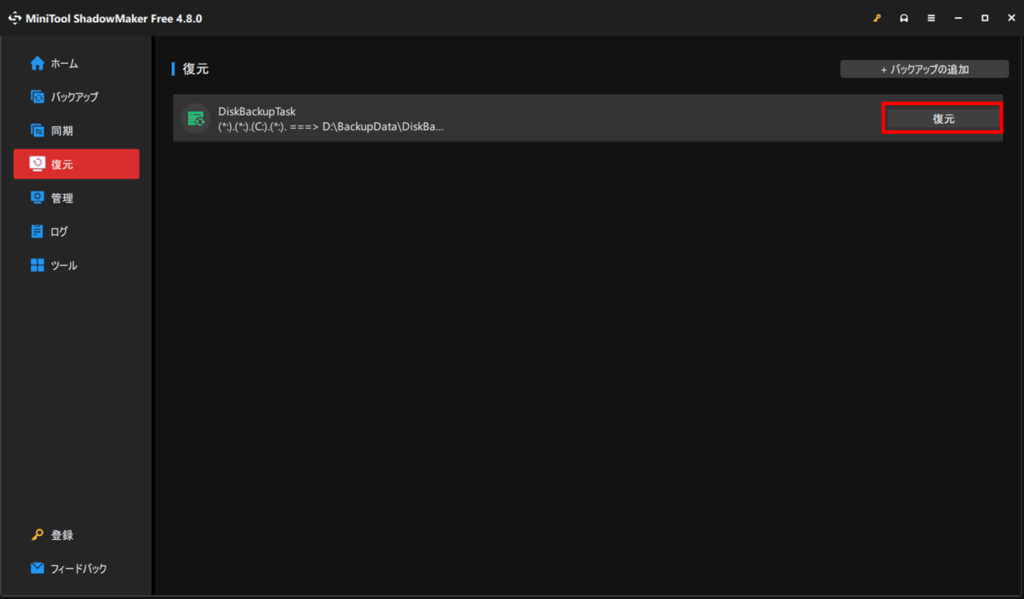
復元ボタンを押します。
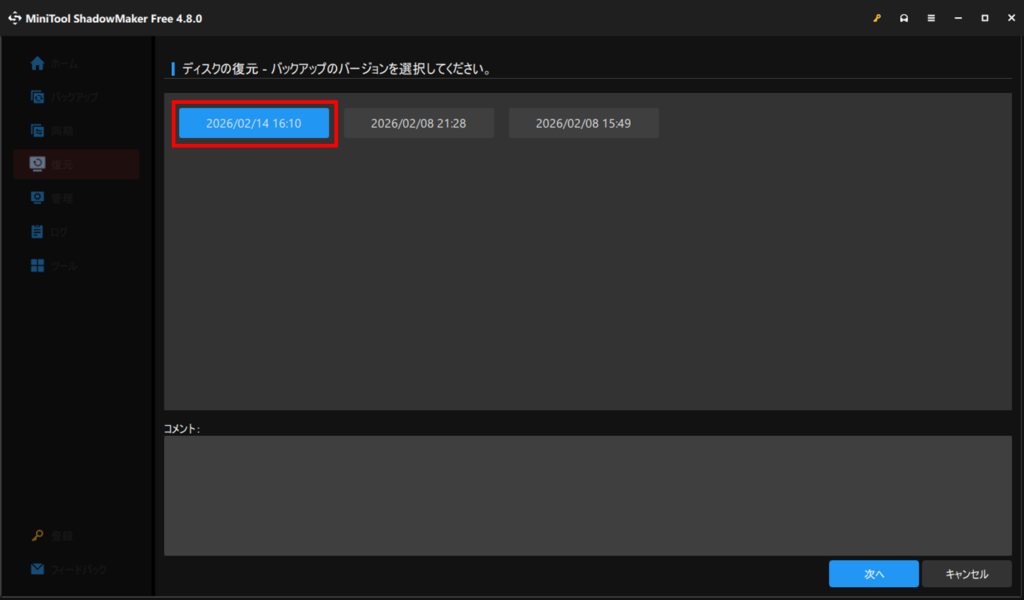
復元したいバージョンを選択してOKを押します。日付が一番新しいものを選択すればOKです。
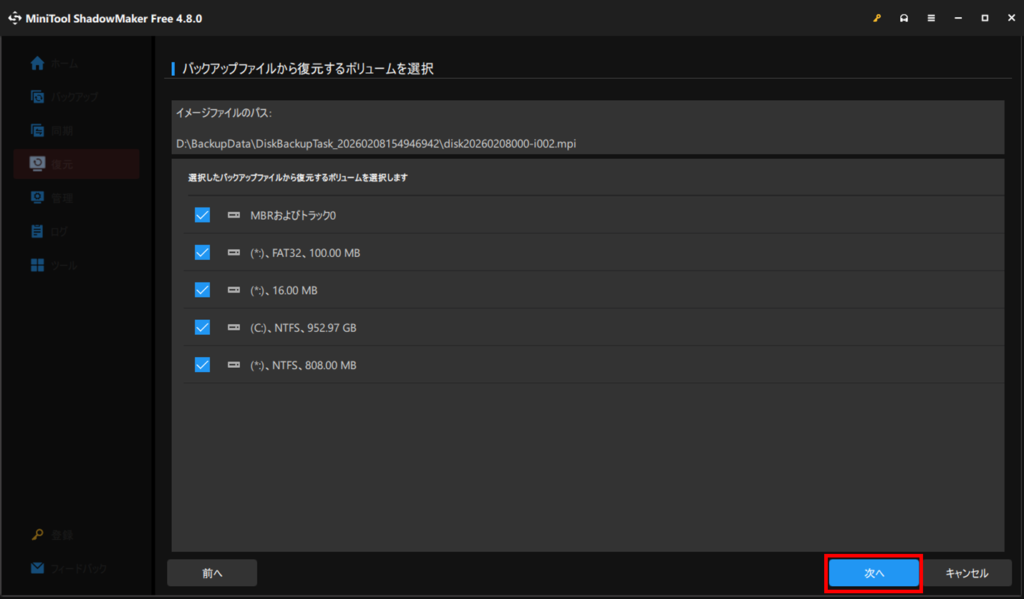
復元するボリューム選択画面が出ます。基本的に変更する必要はありませんので、そのまま次へを押します。
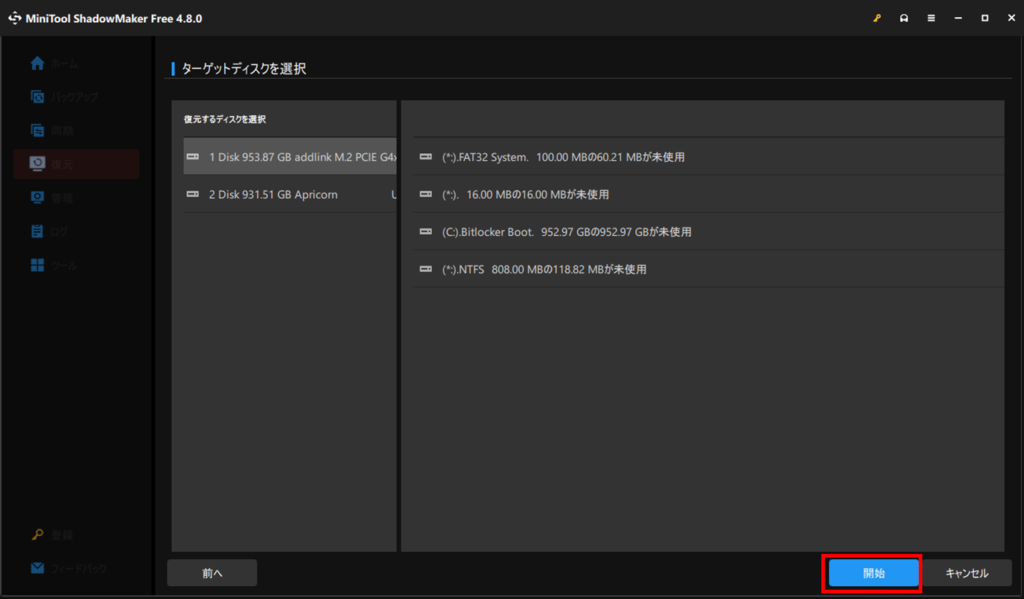
ターゲットディスクを選択して、開始ボタンを押します。※ターゲットディスクにバックアップデータが展開されます。
警告画面が出てくるのでOKを押します。

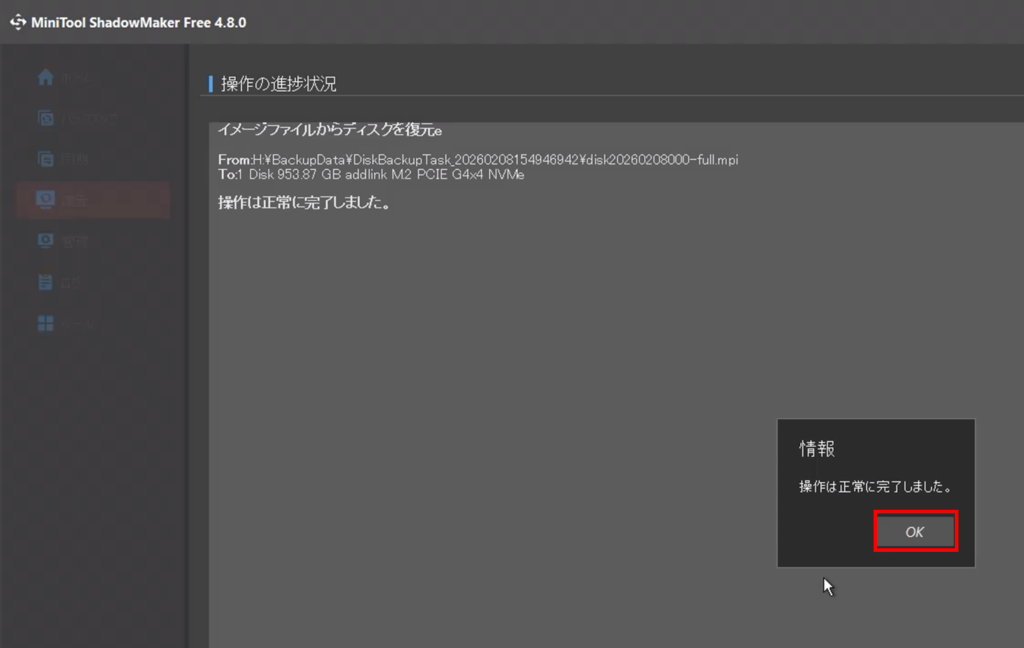
復元が完了したらOKを押します。
マウントのやり方
システム全体を復元するのではなく、あるファイルだけ参照したい、という場合はバックアップデータを一時的に参照することができます。
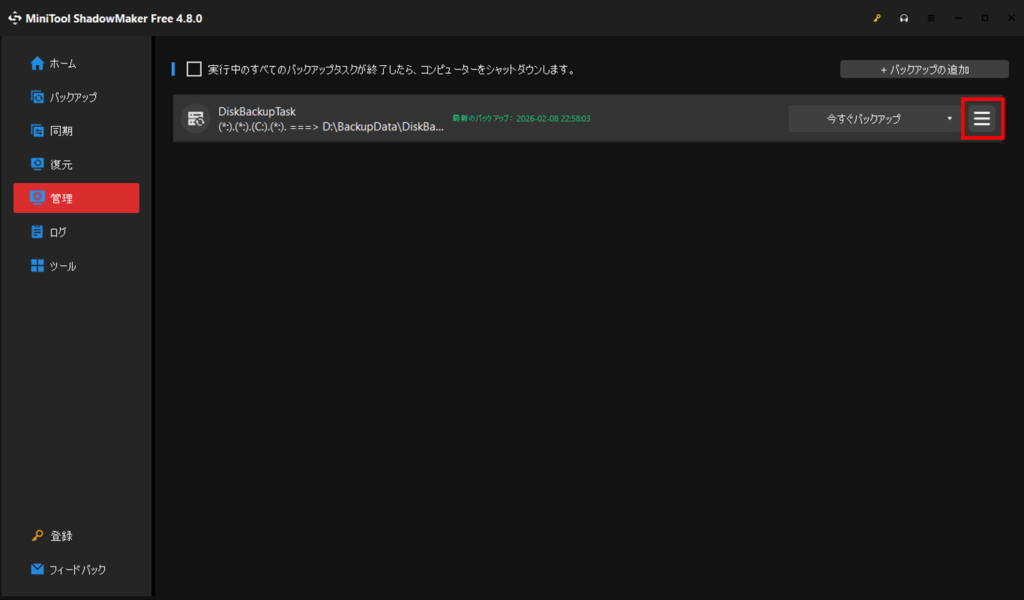
メニューの管理から、今すぐバックアップの右側にある三本線のボタンを押します。
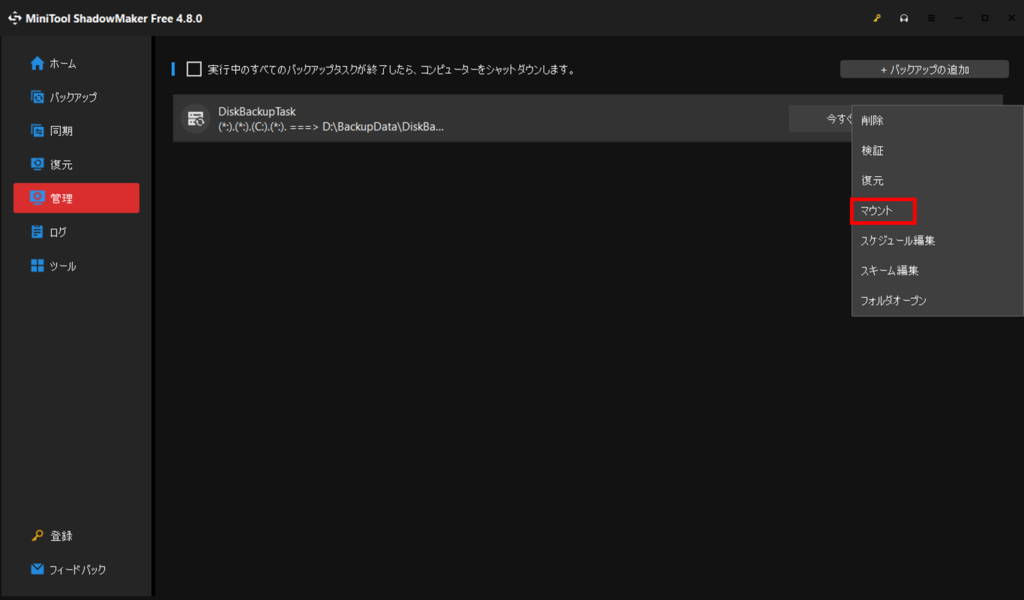
マウントを選択します。
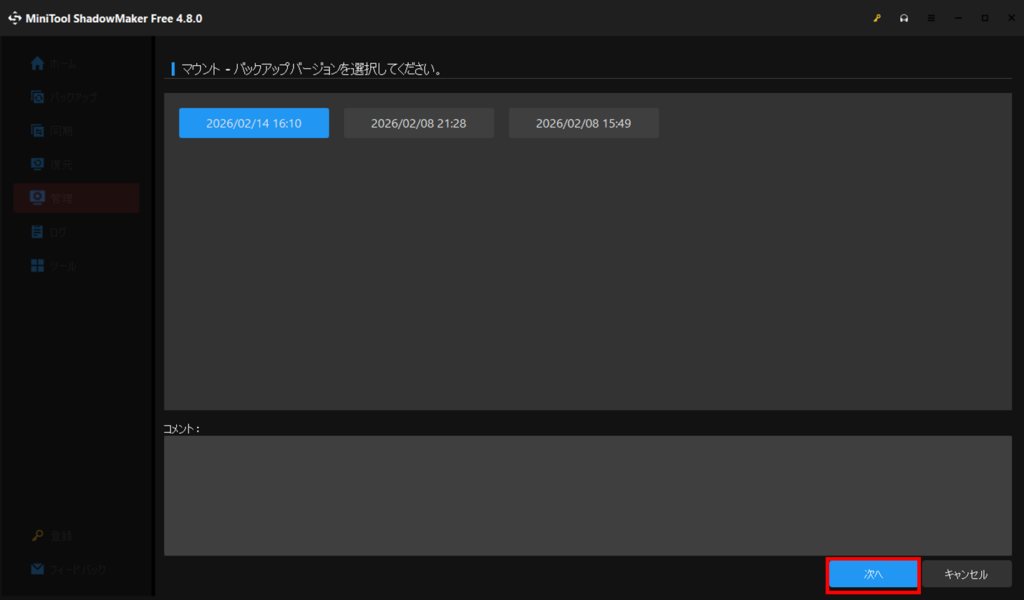
マウントするバックアップバージョンを聞いてくるので、参照したいデータを選択して次へを押します。例えば2/14時点のデータを見たい場合は、下図のように2/14を選択します。
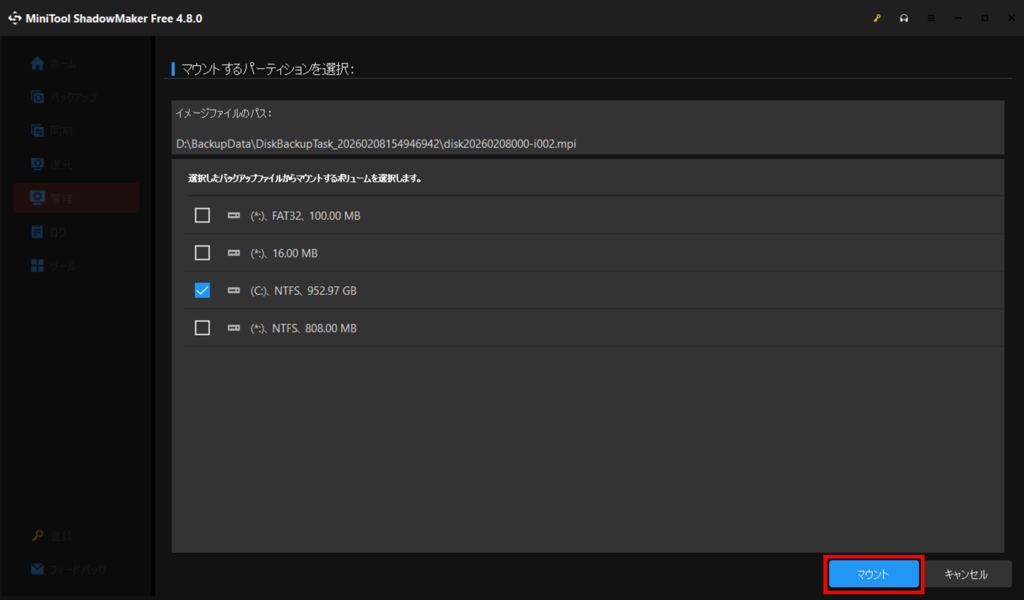
マウントするパーティションを選択して、マウントボタンを押します。
下図の例ではCドライブを参照したいので、Cドライブのみチェックします。
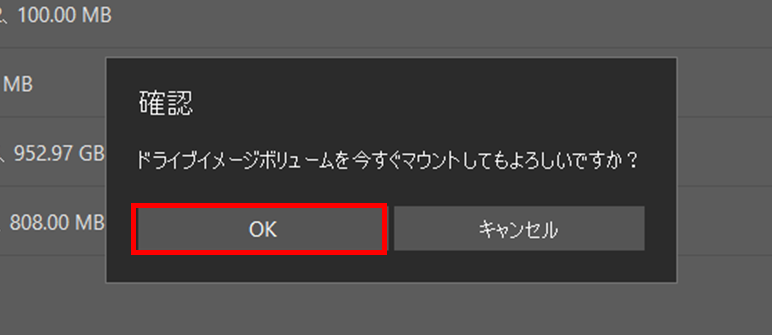
OKボタンを押します。
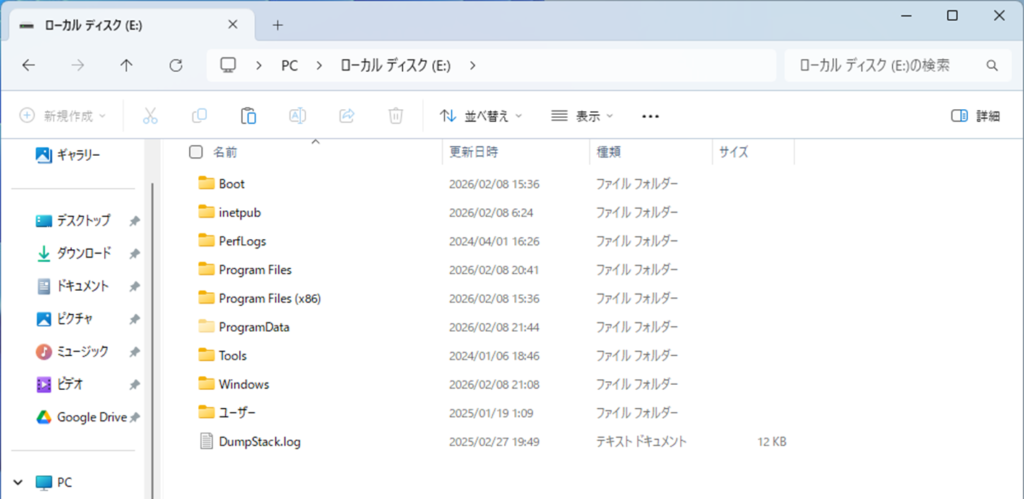
バックアップデータがドライブとしてマウントされます。
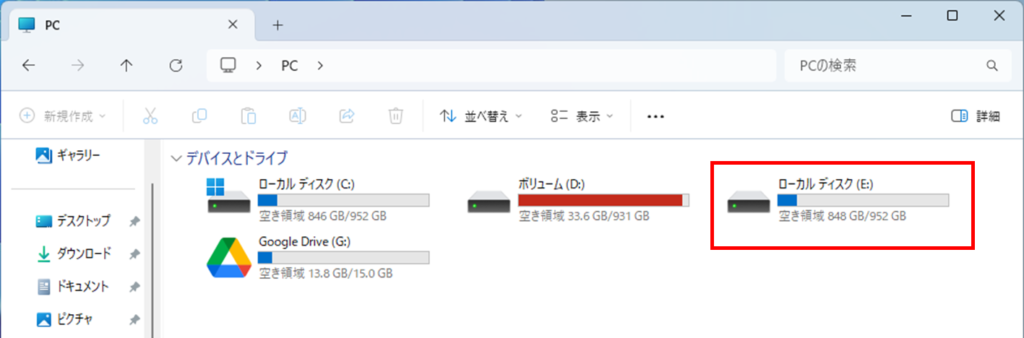
ドライブを見に行くと、バックアップデータ内を参照できますので、必要なデータのみ引っ張ってくることができます。
マウント解除のやり方
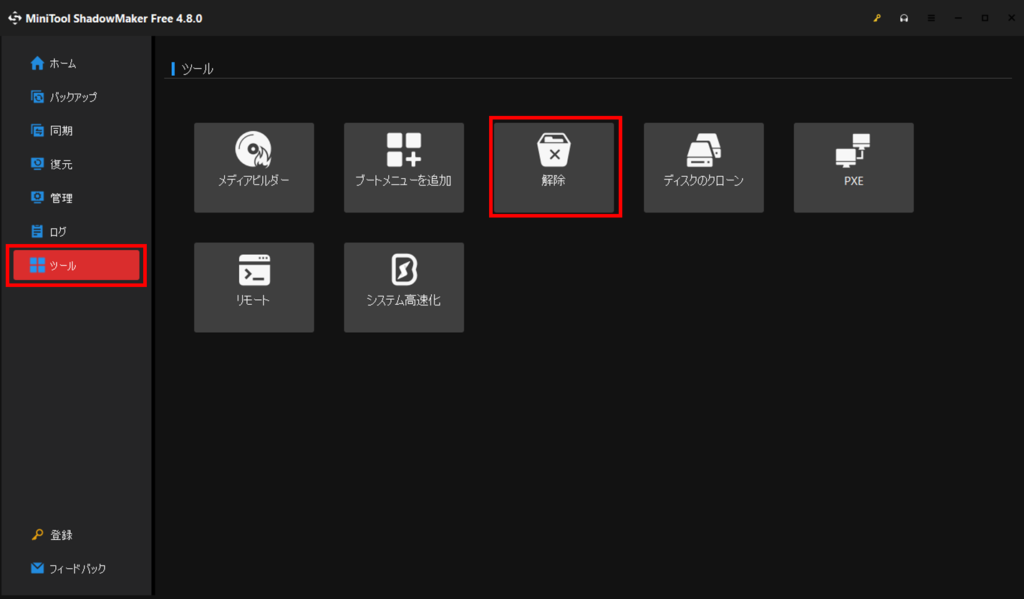
メニューのツールから、解除を押します。
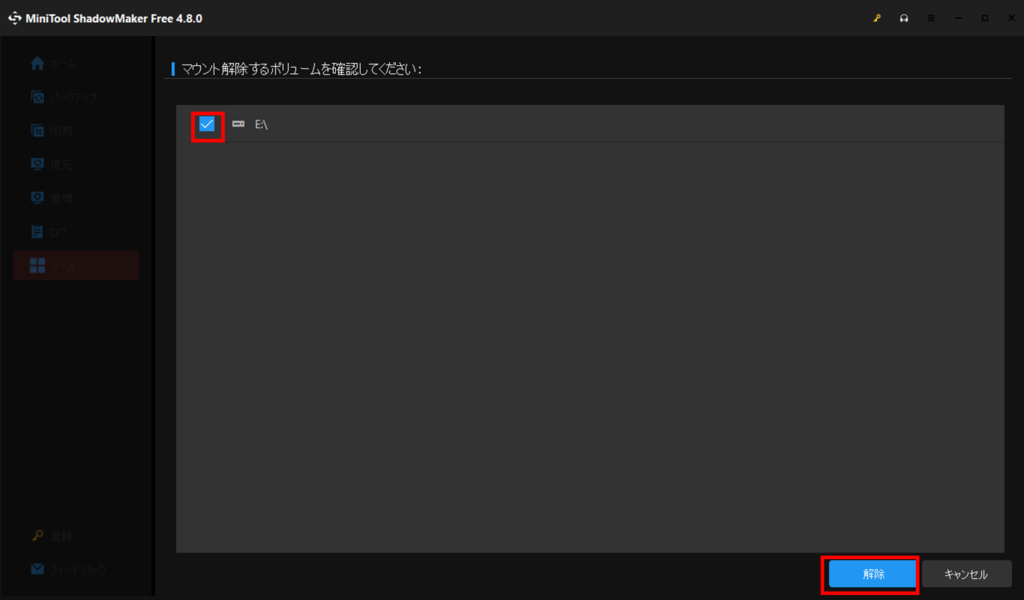
マウント解除するドライブを選択して、解除ボタンを押します。
まとめ
パソコンのトラブルやデータ消失は、油断しているといきなり起こるものです。WindowsUpdateの不具合でパソコンが起動しなくなったり、SSDやHDDが故障したり、原因は色々ありますが、共通して言えるのはいつでも起こりうるという点です。
全部データを消失してしまうと、1からパソコンを設定するのはとても時間がかかります。バックアップはとても簡単ですので、思いついたタイミングでデータバックアップをとってみてはいかがでしょうか。
本記事が皆様のご参考になれば幸いです。
今回使用したソフトはこちらです。
データバックアップソフト MiniToolShadowMaker

コメント